L'application de bureau, écran par écran
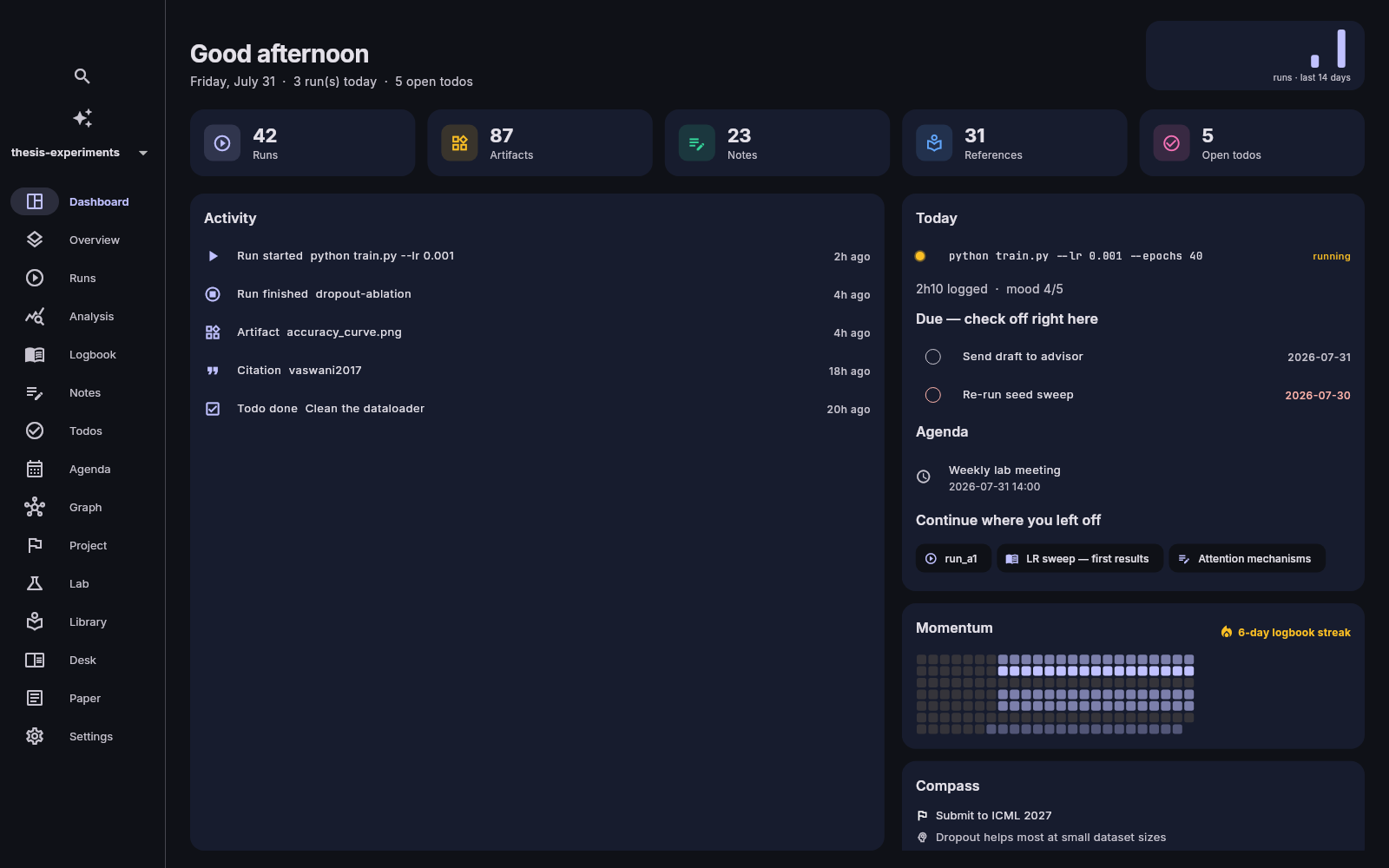
Tableau de bord
Salutation, les chiffres du jour, une courbe des runs sur 14 jours, le fil d'activité en direct, et la colonne de droite : Aujourd'hui (expériences en cours, tâches dues cochables, reprendre là où vous en étiez), Élan (série du carnet de bord + carte de chaleur d'activité), vos objectifs de la Boussole, et un résumé IA optionnel.
Vue d'ensemble
La vue inter-espaces : compteurs et état de synchronisation par espace de travail, un radar « à surveiller » (tâches en retard, runs échoués, figures obsolètes, changements non synchronisés), la recherche globale, et un fil d'activité fusionné.
Runs & Analyse
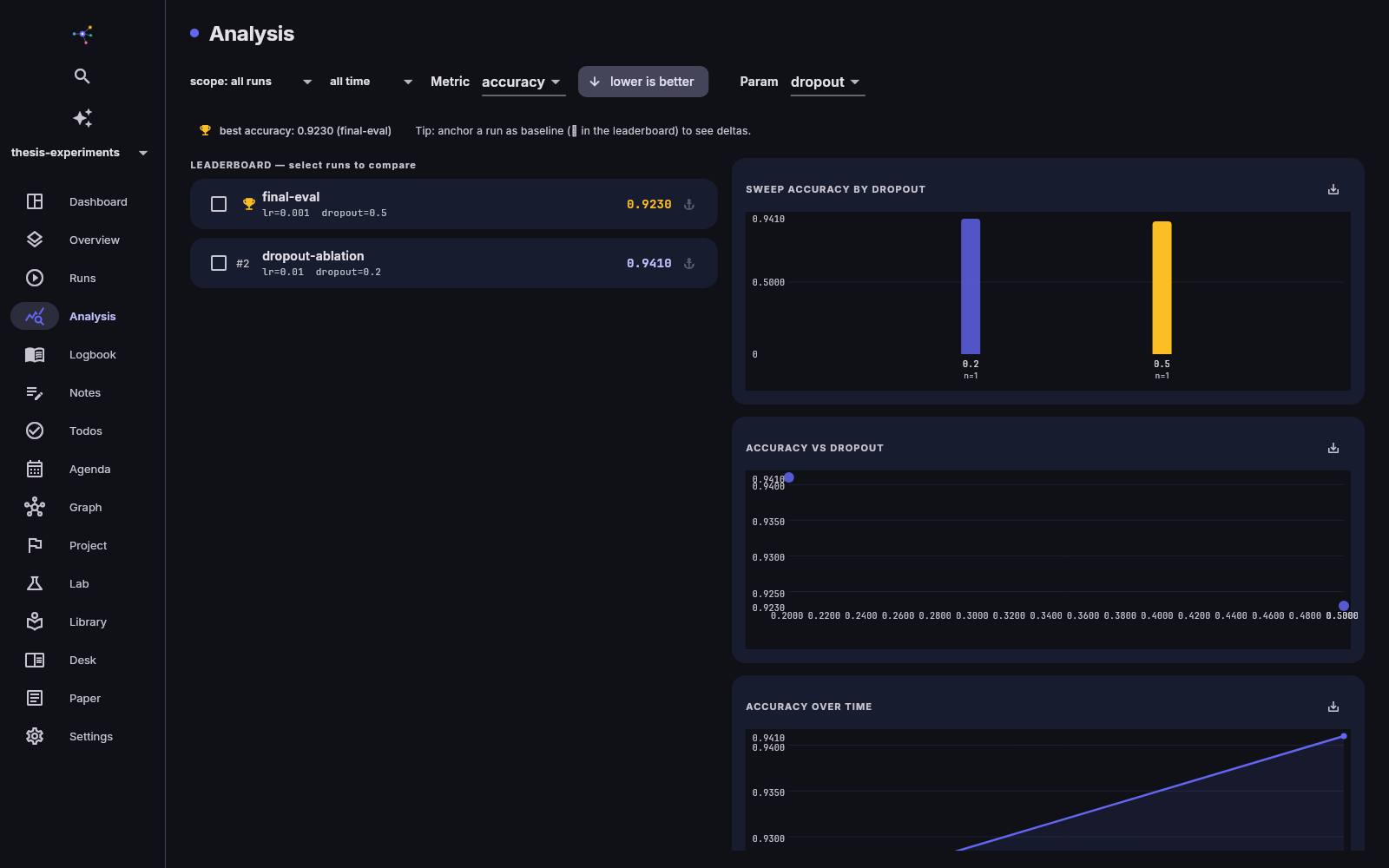
Le tableau des runs regroupe les expériences en cours, les chaînes de flux et tout le reste ; les tuiles affichent statut, métriques et ancienneté. La page de détail d'un run offre les logs en direct, les courbes de métriques (y compris l'historique diffusé en continu), les artefacts avec aperçus intégrés et un bouton Utiliser dans l'article qui associe un artefact à un nom de figure stable, un graphe de provenance, les éléments liés, la relance avec paramètres modifiés, les diffs contre n'importe quel autre run, et un champ d'interprétation pour consigner ce que signifie le résultat, la décision prise et la prochaine étape. L'Analyse ajoute des classements avec ancrage sur une baseline, des balayages de paramètres, des graphiques de dispersion et temporels, et l'export en un clic de n'importe quel graphique en figure à provenance tracée.
Les runs lancés depuis l'application utilisent l'environnement de
votre projet : un .venv de l'espace de travail, un
environment.yml conda, un lockfile uv ou poetry est
détecté automatiquement. Le dialogue de lancement propose aussi une
option notebook Jupyter — le notebook s'exécute sans
interface avec la même capture, et la copie exécutée, sorties
comprises, devient un artefact du run.
Sur un espace synchronisé, les dialogues de lancement et de relance proposent Exécuter sur un autre ordinateur : la demande est mise en file (chiffrée, comme tout le reste), une de vos machines qui a donné son accord l'exécute, et le résultat apparaît sur le tableau comme un run ordinaire — logs et fichiers d'artefacts compris. Les demandes en attente et terminées s'affichent dans un bandeau en haut de l'écran Runs. Voir les runs à distance pour la mise en place et les détails.
Carnet de bord & Notes
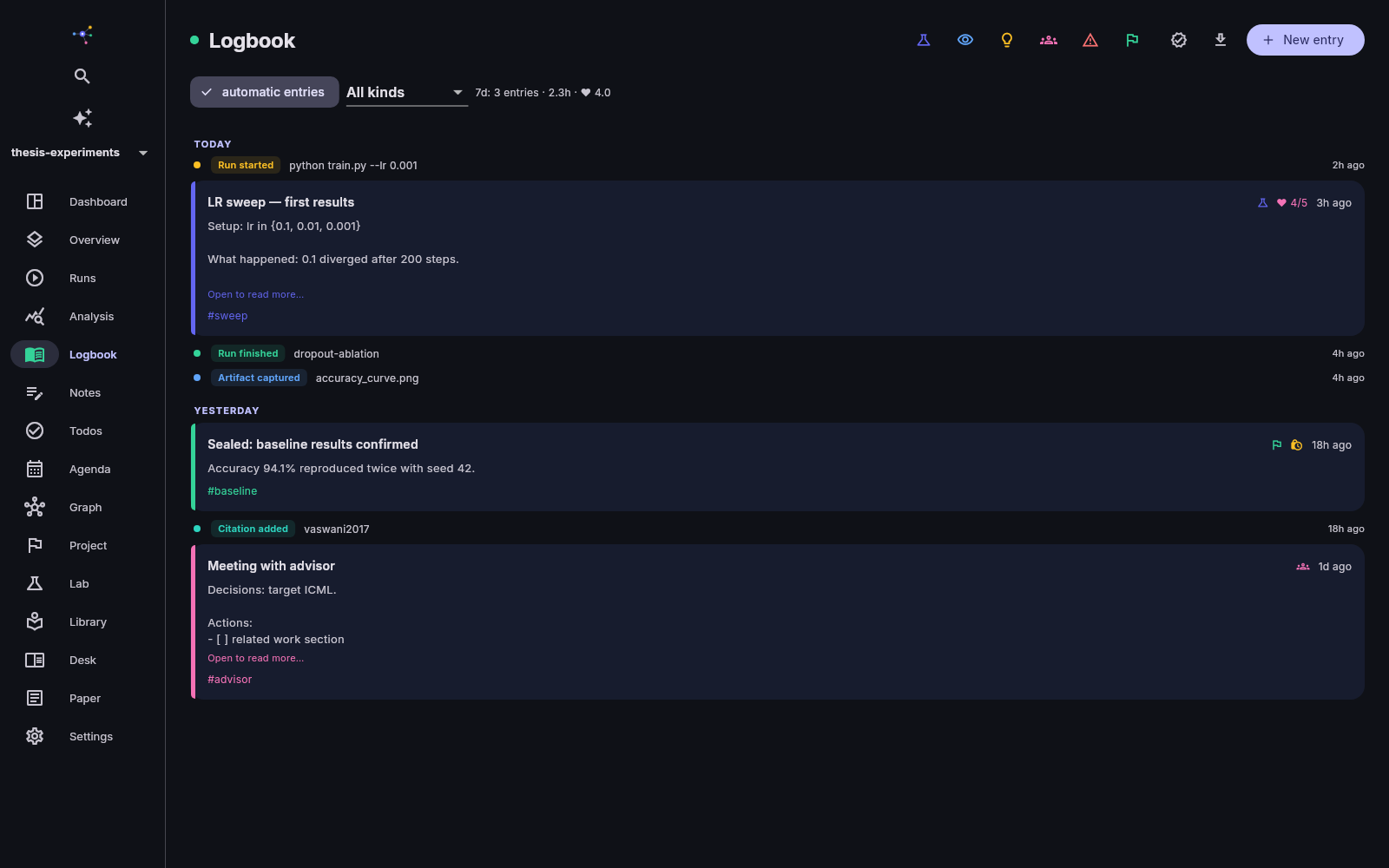
Le carnet de bord est une chronologie en couleurs d'entrées typées,
fusionnée avec les événements automatiques (runs qui se terminent,
artefacts qui apparaissent). Modèles par type, en-têtes de journée,
statistiques hebdomadaires, filtres par projet — et le scellement pour
des traces infalsifiables (toute altération est détectable), avec
horodatage RFC 3161 optionnel et export en un clic d'un dossier de
preuve. Les lignes de checklist d'une entrée deviennent des actions
vivantes, à cocher sur place ou à transformer en tâches. Le bouton
chronologie rejoue tout le projet dans l'ordre et rédige un brouillon de
rapport d'avancement pour n'importe quelle période — prêt pour votre
prochaine réunion d'avancement.
Les conflits de synchronisation ne vous coûtent jamais un paragraphe :
le bouton Historique de chaque entrée liste les versions
conservées lors des fusions de synchronisation, avec restauration en
un clic.
Les notes sont reliées en wiki
([[Title]]), rétroliées, dotées de modèles, portent des
statuts de travail (brouillon / en cours / à relire / final) et se
connectent aux runs, références et tâches.
Tâches & Agenda
Des groupes de planification (En retard / Aujourd'hui / Cette semaine / Plus tard), une vue kanban, des sous-tâches, des tâches récurrentes, l'ajout rapide en langage naturel, le réordonnancement par glisser dans les listes, et « planifier sur l'agenda ». L'Agenda fusionne tous les espaces de travail, en couleurs, avec une vue mensuelle et une grille hebdomadaire où les événements se déplacent et se redimensionnent sur place, des événements récurrents, des rappels, des marqueurs d'échéance issus des tâches dues, et l'import/export ICS.
Graphe & Projet
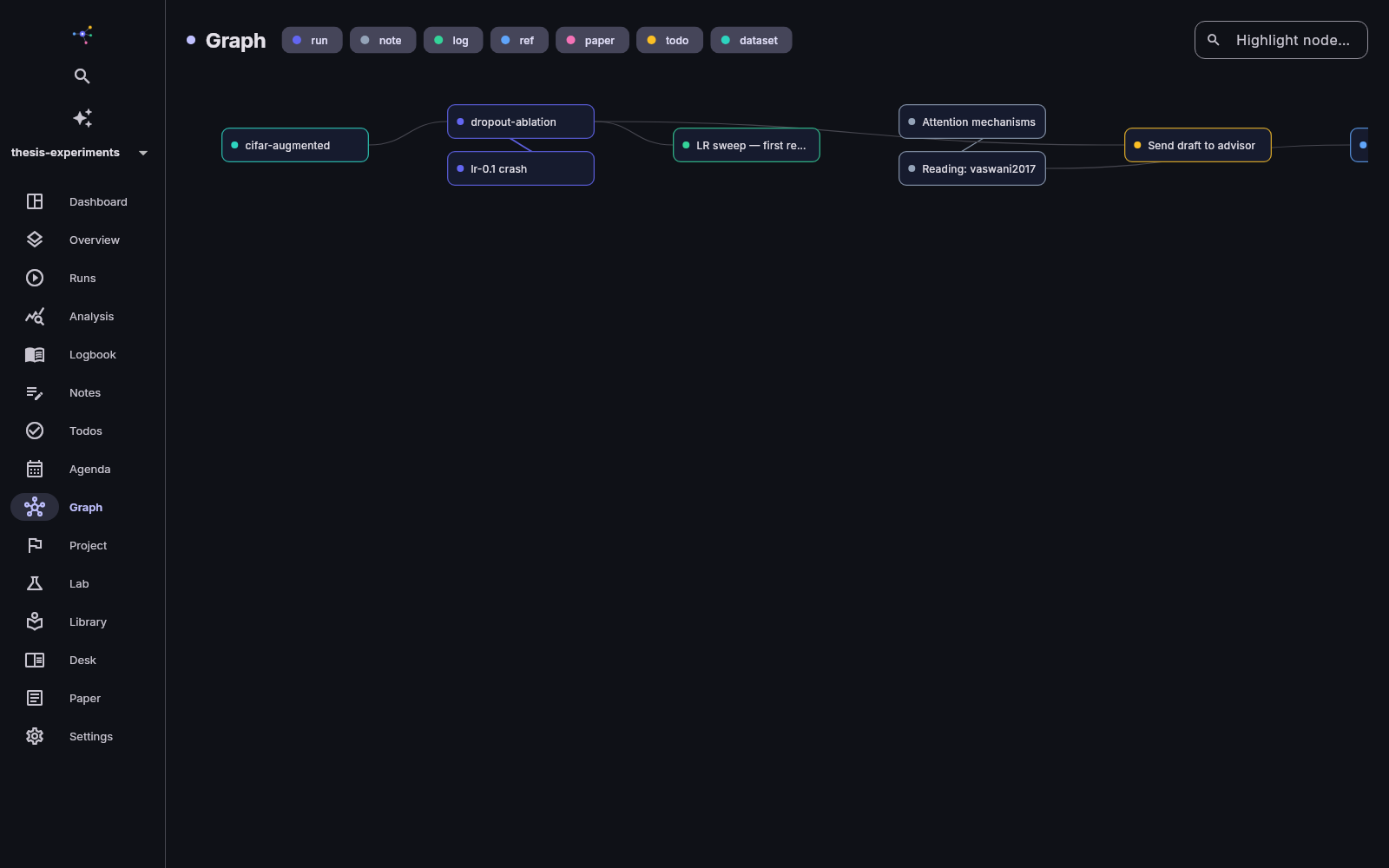
Le graphe montre votre espace de travail comme un savoir connecté — runs, notes, références, tâches, avec des liens wiki et de provenance ; filtrez, cherchez, ou concentrez-vous à deux sauts autour de n'importe quel nœud. Projet est la boussole : les objectifs, les hypothèses avec leurs preuves attachées (runs et notes, à l'appui ou en contradiction), et un journal des décisions.
Bibliothèque & Bureau de lecture
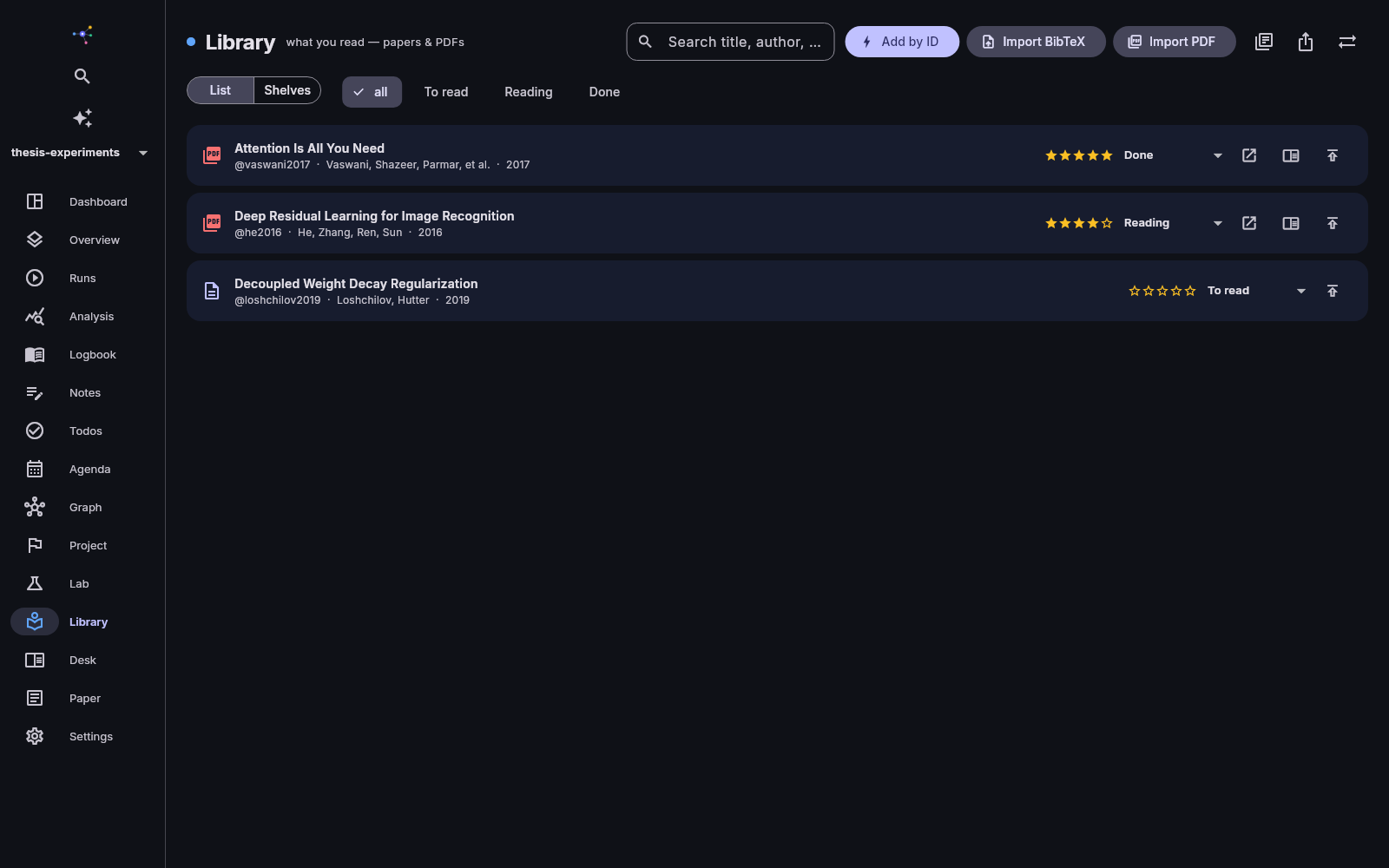
Des références nativement BibTeX : ajout par DOI/identifiant arXiv, import de BibTeX, de PDF ou d'une bibliothèque Zotero ; étagères (à lire / en cours / terminé), notes d'appréciation et export de bibliographie au format APA. Le Bureau de lecture affiche les PDF dans l'application avec des onglets multi-documents, des surlignages synchronisés comme annotations, la citation-vers-note avec référence de page, et une note de lecture persistante par article.
Article
Markdown avec aperçu en direct, navigation par plan, squelettes de sections (IMRaD, chapitre de thèse, rapport), instantanés avec diffs, autocomplétion des citations depuis votre bibliothèque avec un panneau cité / non cité, insertion de figures depuis les artefacts de runs avec détection d'obsolescence par hash, et export PDF/DOCX.
Deux boutons dans l'en-tête relient l'article à vos preuves.
Ressources de l'article gère les noms de figures stables :
associez un artefact depuis l'onglet Artefacts de n'importe quel run
(Utiliser dans l'article), puis exportez — chaque fichier
associé atterrit dans paper-assets/ sous son nom stable,
avec ses manifestes de provenance, si bien que votre document LaTeX ou
Word se met à jour sur place quand vous relancez et réexportez.
Diapositives génère un squelette de diaporama Marp ou Beamer
depuis les runs récents ou épinglés, une diapositive par run, plus un
tableau de provenance final.
Lab (ou Duo)
L'onglet des espaces partagés porte le nom de ce que vous avez : Duo pour l'espace partagé qu'un utilisateur Pro crée lui-même (jusqu'à 3 personnes), Lab quand votre compte appartient à un labo — une organisation complète avec des équipes, un annuaire des membres et une gouvernance, mise en place avec nous lors de l'intégration de l'offre Lab.
Dans tout espace partagé : liste des membres avec rôles, demandes d'adhésion, chat chiffré de bout en bout et demandes de partage, annonces, et le fulfill en un clic — publiez un élément depuis n'importe lequel de vos espaces de travail privés vers l'espace. Propriétaires et admins disposent d'une vue d'équipe de l'activité récente, et chaque membre peut publier son rapport d'avancement dans l'espace avec Publier le rapport.
Les membres d'un labo trouvent aussi, sur le même écran :
- Annuaire — les équipes, personnes et espaces d'équipe du labo, avec une recherche sur ce que les collègues ont choisi de publier (centres d'intérêt, références sélectionnées à la main). D'un résultat, un clic suffit pour envoyer un message.
- Conversations — messages directs et discussions de groupe chiffrés de bout en bout. Écrire à quelqu'un depuis l'annuaire crée le fil ; l'application de l'autre côté accepte automatiquement — aucune étape d'acceptation. Marquez un message comme requête et il arrive dans la boîte de requêtes inter-labo du destinataire, avec une action « marquer comme répondu ».
- Mon profil de labo — votre profil d'expertise opt-in : centres d'intérêt de recherche et références que vous choisissez à la main. Vide par défaut ; rien n'est jamais publié automatiquement depuis votre bibliothèque.
- Vue d'ensemble & audit du labo (admins seulement) — l'activité de synchronisation par équipe et par espace, plus une piste d'audit à l'échelle de l'organisation, construites à partir de métadonnées uniquement : le contenu reste chiffré de bout en bout, et les résultats n'atteignent la vue d'ensemble qu'à travers les rapports que les membres publient explicitement.
Les labs sur une offre Lab peuvent aussi brancher l'assistant IA de chaque membre sur un modèle hébergé sur le matériel du labo — voir la section assistant ci-dessous.
Assistant IA
L'icône ✨ ouvre un chat ancré dans votre espace de travail : conversations à plusieurs tours avec historique, réponses copiables, enregistrement en note, et « interroger sur cet élément » depuis les runs et les entrées de carnet de bord. Tout élément peut être individuellement verrouillé hors de sa portée, et un réglage global peut rendre chaque élément opt-in.
Trois façons de l'alimenter, choisies depuis l'icône clé du panneau :
- Votre propre clé API — Anthropic (Claude), OpenAI (GPT), Google (Gemini) ou Mistral, une clé par fournisseur. La clé reste sur votre machine ; les requêtes vont directement au fournisseur.
- Les crédits de l'offre — sans aucune clé. Votre question est relayée via votre serveur de synchronisation au fournisseur du modèle, obtient sa réponse, puis est oubliée — jamais stockée ni journalisée. C'est un choix délibéré et explicite ; le panneau affiche vos crédits restants (10 questions par mois pendant la bêta).
- Le serveur du labo (modèle local) — si votre labo a branché son offre sur un modèle hébergé sur le matériel du labo, ce fournisseur apparaît automatiquement et devient le choix par défaut : les requêtes ne quittent jamais le réseau du labo.
Réglages
Connexion au démon, compte & appareils (création/connexion, récupération, changement de phrase secrète, révocation d'appareil, suppression), offre & utilisation, langue de l'interface (système / français / anglais), notifications, comportements par défaut (écran de démarrage, portée de l'agenda, début de semaine), visibilité IA par défaut avec verrous par élément, synchronisation par espace de travail, sauvegardes, corbeille, gestion des données (tailles, tout exporter, paquets de transmission, désenregistrement), et la relecture des visites guidées. C'est ici, sur la carte des espaces partagés, que vous créez un espace Duo à partir d'un espace de travail ou acceptez les invitations ; elle rappelle aussi qu'un labo complet — équipes, annuaire, gouvernance — se met en place avec nous dans le cadre de l'offre Lab (contact@tramea.org).
Trois commandes de synchronisation vivent ici aussi :
- Rejoindre un espace synchronisé — « Espaces
synchronisés sur ce serveur » liste chaque espace de votre compte ;
Rejoindre ici en recrée un sur cet ordinateur avec tout son
historique (l'équivalent CLI est
ros sync join). - Synchroniser les fichiers du projet — par espace de travail : scripts, données et brouillons voyagent entre vos ordinateurs sous forme de blobs chiffrés. Un ordinateur qui rejoint un espace où c'est activé les reçoit automatiquement.
- Autoriser les runs à distance sur cet ordinateur — par machine : désignez cet ordinateur comme exécuteur pour les runs mis en file depuis vos autres appareils.