Premiers pas
Dix minutes entre l'installation et une expérience capturée et rejouable.
1. Créez un espace de travail
Un espace de travail est un dossier de projet autonome. Créez-en un
depuis le sélecteur en bas de la barre latérale gauche (ou
ros init ~/my-project). Tout ce que vous faites — runs,
notes, tâches — vit à l'intérieur.
2. Capturez votre premier run
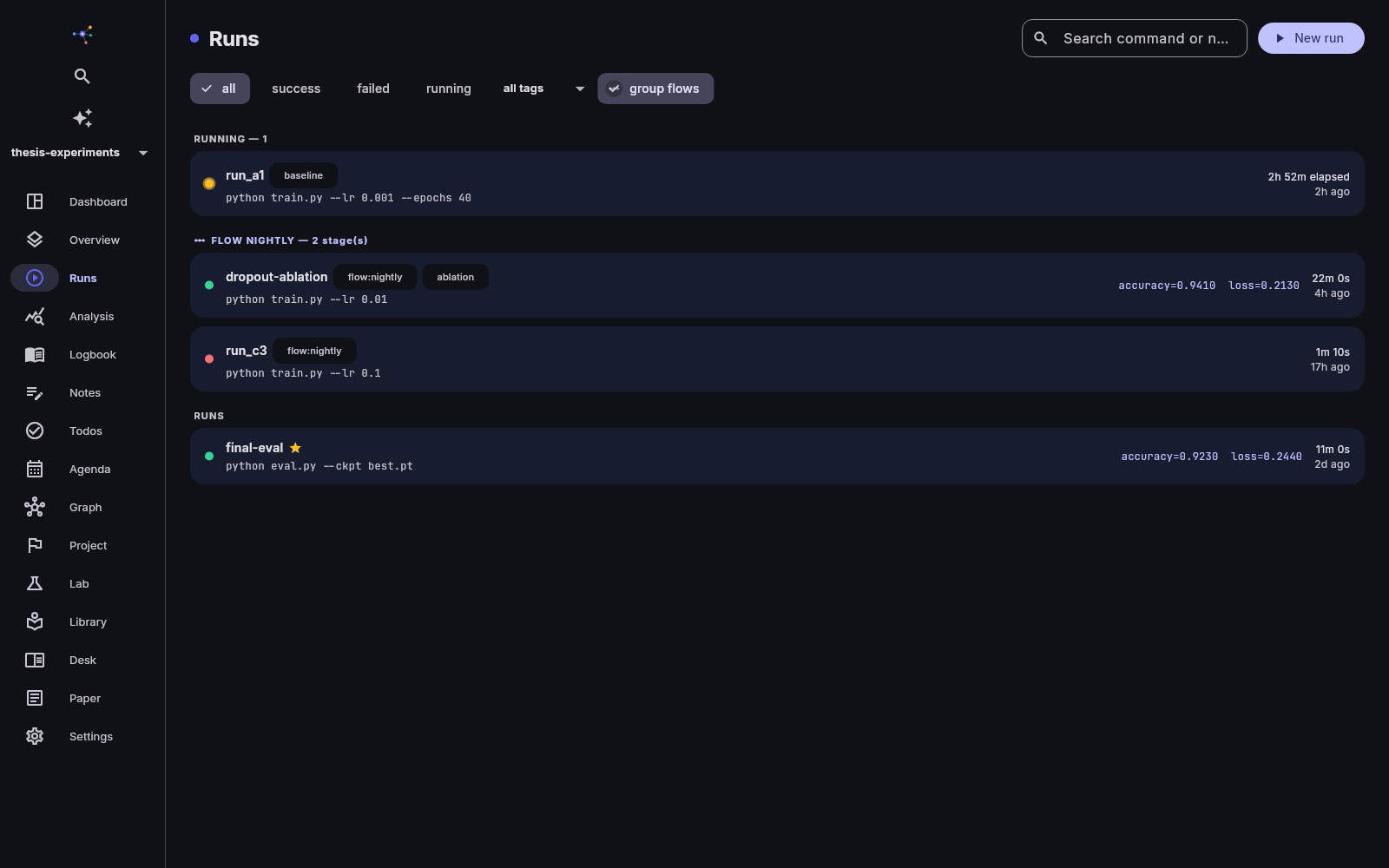
ros run "python train.py --lr 0.05" -n "baseline" -p lr=0.05 -s 42 -t demoOu cliquez sur Nouveau run sur l'écran Runs. Dans les deux
cas, ResearchOS enregistre la commande, les paramètres, la graine
aléatoire (seed), le commit git, l'environnement et les sorties, et
diffuse les logs en direct. Les fichiers que votre script écrit dans
outputs/<run-id>/ deviennent des artefacts adressés
par contenu.
Envie de métriques en direct ? Dans votre script :
from researchos import log
log.metric("loss", 0.42, step=epoch)
Elles se tracent d'elles-mêmes sur la page de détail du run — pendant qu'il tourne.
Vous travaillez en notebooks ?
ros run --notebook analysis.ipynb (ou l'option notebook du
dialogue de lancement de l'application) exécute un notebook Jupyter
avec la même capture — la copie exécutée, sorties comprises, devient un
artefact du run.
3. Tenez le carnet de bord
Sur l'écran Carnet de bord, chaque icône de l'en-tête ouvre l'éditeur préréglé sur un type d'entrée — expérience, observation, idée, réunion, échec, jalon — avec un modèle. Notez l'humeur et le temps passé si vous le souhaitez ; les statistiques hebdomadaires et la série viennent toutes seules. Quand une entrée est un résultat, scellez-la : les entrées scellées sont immuables et chaînées par des hashs — toute altération reste détectable pour toujours.
4. Planifiez
Dans Tâches, écrivez naturellement : ! send draft to advisor friday
crée une tâche haute priorité pour vendredi. L'Agenda affiche tous les
espaces de travail à la fois — un mardi chargé apparaît une fois, pas
une fois par espace de travail — avec les tâches dues affichées comme
marqueurs d'échéance.
5. Lisez et écrivez
Ajoutez un article à la Bibliothèque par DOI ou identifiant arXiv
(Ajouter par ID — essayez 1706.03762), ouvrez son
PDF sur le Bureau de lecture, surlignez, et enregistrez des passages en
notes. Quand vous écrivez dans Article, citez avec l'autocomplétion
[@citekey] et insérez des figures directement depuis les
artefacts de runs — avec des hashs de provenance que
ros paper check vérifie.
6. (Optionnel) Synchronisez
Réglages → Compte → Créez un compte sur votre serveur de
synchronisation — pendant la bêta, utilisez
https://sync-dev.tramea.org avec votre code d'invitation, ou
faites tourner votre propre serveur. Puis
Activer la synchronisation espace par espace. Sur un
second ordinateur, connectez-vous puis Réglages →
« Espaces synchronisés sur ce serveur » → Rejoindre ici (ou
ros sync join <nom>) : l'espace est recréé localement
avec tout son historique. Deux choses de plus se débloquent dès qu'un
espace se synchronise : la synchronisation des fichiers du
projet (vos scripts et données voyagent chiffrés entre
ordinateurs) et les runs à distance (mettez une expérience en
file sur un ordinateur, exécutez-la sur un autre). Voir
Synchronisation & sécurité pour les deux —
et pour ce que synchroniser signifie cryptographiquement. En résumé :
le serveur ne stocke que du chiffré.
7. (Optionnel) Interrogez l'IA
Ouvrez l'assistant depuis l'icône ✨ de la barre latérale. Il répond à des questions ancrées dans votre espace de travail. Choisissez ce qui l'alimente depuis l'icône clé du panneau de discussion : votre propre clé API d'Anthropic (Claude), OpenAI (GPT), Google (Gemini) ou Mistral ; les crédits inclus dans votre offre (10 questions par mois pendant la bêta — votre question est relayée au fournisseur du modèle puis oubliée, jamais stockée) ; ou, si votre labo en a configuré un, un modèle tournant sur le matériel du labo. Tout ce que vous marquez comme verrouillé lui reste invisible.